
Network Optimization Site
通信のプロが通信回線情報を詳細解説
(2026/07)
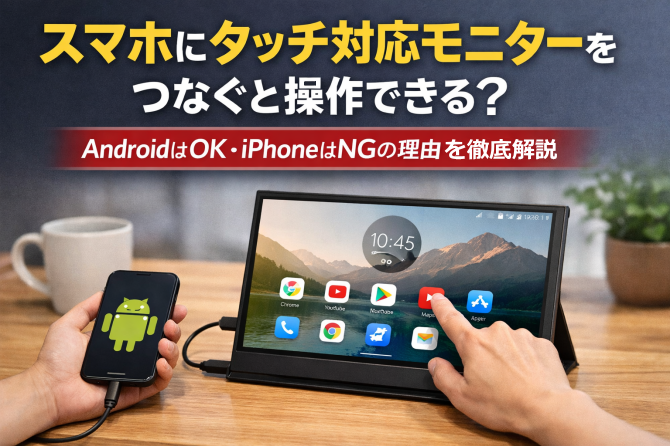
スマホをモバイルモニターにつないで「大画面でタッチ操作できたら便利なのに」と思ったことはありませんか。
結論から言うと、Androidスマホはタッチ操作が可能な場合が多く、iPhoneは仕様上できません。
この記事では、
を一般ユーザー向けにわかりやすく解説します。
スマホに外部ディスプレー(モニター)を接続して使用する場合、
単にスマホの画面を拡大するだけの「ミラーリング」と、Galaxy DeX のような「デスクトップモード」というパソコンのような画面で表示させるものとがあります。
タッチ式外部ディスプレー(モニター)でタッチ操作がしたい場合は、「ミラーリング」機能を使います。
Androidスマホは、USB‑C接続を通じて HID(Human Interface Device)タッチ入力 を受け取ることができます。
つまり、タッチ対応モニターで画面を触ると、その操作がスマホ側に返される仕組みです。
このため、
など、スマホと同じ操作がそのまま使えます。
これにより、DeXのパソコン風画面から、スマホの画面がそのまま大画面に映るモード(ゲームに最適な状態)に切り替わります。
次からは接続するだけでミラーリングになるよう設定を記憶させることも可能です。
 一方、iPhone(Lightning/USB-C)は、外部モニターからのタッチ入力を受け付けない仕様です。
モニター側のタッチは 一切反応しません。
iPhoneでできるのは「画面を映すこと」だけで、操作は本体側で行う必要があります。

Androidスマホでは、タッチ対応モニターを接続すると、スマホの画面がそのまま大きくなったような感覚で操作できます。
ブラウザ、SNS、写真アプリなど、ほとんどのアプリが問題なく動作します。
ゲーム操作も“スマホの巨大化”としてプレイ可能(Android)
ゲームアプリも同様で、
などがモニター側でそのまま使えます。
大画面でスマホゲームを楽しみたい人には非常に便利です。
iPhone の場合、モニター側のタッチは無反応なので、ゲームを大画面で「スマホ感覚」で遊ぶことはできません。
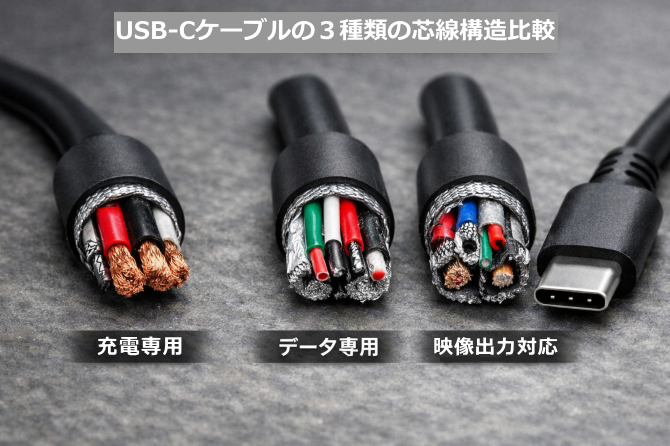
Android スマホの多くは、USB-C端子が映像出力(DP Alt Mode)に対応しています。USB-C(DP Alt Mode)対応ケーブルを使用することで、
モニター → スマホへタッチ信号を返す
という動作が可能になります。
注意事項:USB-Cケーブルを使用する場合、「DP Alt Mode」に対応したケーブルを必ず使用してください。画像のように、ケーブルの中身(芯線の数)が異なります。
Androidはオープンな仕様で、外部デバイスからの入力を受け取る設計になっています。
キーボードやマウスと同じように、タッチ入力も受け取れるわけです。
iOSはセキュリティと操作体系の一貫性を重視しており、
外部タッチ入力を許可しない設計になっています。
そのため、タッチ対応モニターを接続しても操作はできません。
スマホと同じ方式の「静電容量式タッチ」なら、反応速度や精度が高く、ゲームにも向いています。
いずれの機種も長時間の使用に際しては、高出力の充電器(最低でも30W〜45W以上)との併用が推奨されます。
以下は、Amazon 公式サイトの「モバイルモニター」ページです。
スマホの仕様ページで
「USB-C(DP Alt Mode)」
と書かれていれば映像出力が可能です。
廉価モデルや古いモデルは非対応の場合があります。
モニター側がどれだけ高性能でも、iPhone 側が受け付けないため操作不可です。
動画配信アプリなどは、外部画面での操作を制限することがあります。
タッチ対応モニターは消費電力が大きいため、
USB-Cハブやモバイルバッテリーが必要になることがあります。
スマホとモニターを1本のケーブルで繋ぐだけだと、モニターを動かすためにスマホのバッテリーが猛烈に消費されてしまいます。
スマホに給電しながら使うには、以下の手順で接続します。
タッチ対応モニターを使えば、スマホがそのまま「大画面タッチデバイス」に変わります。
iPhone は仕様上、外部タッチ入力を受け付けません。
大画面でスマホゲームを楽しみたいなら、Android スマホとタッチ対応モニターの組み合わせが最も現実的です。
Androidなら大画面タッチでゲームが動きますが、すべてのゲームが快適になるわけではありません。
画面が大きくなる分、指の移動距離が長くなり、複数指での高速な同時タップ(マルチタッチ)は反応が遅れることがあります。
格闘ゲームや音ゲー、FPSなどを本気で楽しみたい場合は、無理にタッチ操作をせず、「通常のモニター(非タッチ式)」を選んで浮いた予算を画面の滑らかさ(高リフレッシュレート)に回し、操作はスマホ対応の「有線コントローラー」で行うのが最もおすすめです。
スマホでゲームをするのが第一の目的なら別記事で案内していますので、以下のリンクからご覧ください。
【筆者プロフィール】
アナログ・デジタル総合種 工事担任者。
昭和40年代の「ラジオ・アマチュア無線少年」としての自作文化を原点に、端末設備の設置や外線工事、地下マンホール内での通線作業、果てはPHSの基地局設置など、日本の通信インフラの現場を最前線で支え続けた専門家。趣味はオーディオとフィッシング。現在は、当時の泥臭い現場の知恵を交えながら、現代の「通信の裏側の驚き」を一般ユーザー向けに分かりやすく解説するシリーズ記事を執筆中。

