
(2026/6 現在)
samsung dexに、スマホ、USB hubを接続時、USBマウスとブルートゥース接続ではどちらがスマホの負担を減らせるか?
結論だけ先に言うと── Samsung DeX で「スマホの負担(消費電力・発熱)」が少ないのは Bluetooth マウス の方です。 理由は、Bluetooth の方が 送信頻度(ポーリングレート)が低く、スマホ側の無線処理が軽いためです。
DeX用途では以下の 3点が特に重要になります:
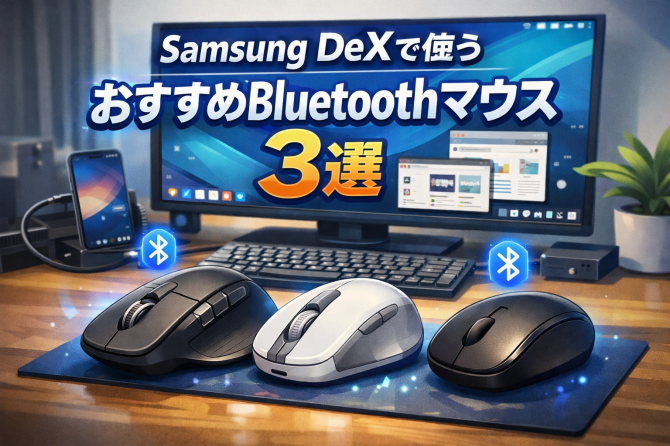
その条件に合致し、検索結果でも高評価だったモデルを ランキング形式でまとめました。
DeX作業全般に最も安定した万能モデル
8,000DPI の高精度 Darkfield センサーで 4K モニタでも滑らか。静音クリック、MagSpeed ホイールで長文スクロールが圧倒的に快適。Bluetooth 5.1で安定性が高く、3台マルチペアリング対応。
重量が141gとやや重め。ゲーム用途には向かない。
【プロモーション情報】以下のリンクから購入もできます。
軽量で低遅延、長時間作業に向く高性能モデル
85gの軽量ボディで疲れにくい。Bluetooth 5.1と高性能HERO 25Kセンサーで遅延が少なく、DeXのウィンドウ操作が快適。小型手にもフィットしやすい。
形状が小型寄りで、大きな手には合わない場合がある。
【プロモーション情報】以下のリンクから購入もできます。
携帯性と静音性を重視するDeXユーザー向け
薄型で携帯性抜群。Bluetooth 5.1で安定し、静音クリック。平面タッチ式スクロールは省スペース環境に最適。
精密作業には不向き。DPI固定で調整不可。
スマホに USB マウスの 125~1000Hz ポーリングが加わると、USB ホストコントローラの負荷が増えます。
一方、Bluetooth HID は約 125Hz・低処理負荷 で、 スマホのUSB処理とは独立しているため、発熱・電力負担が最も少ないという構造的メリットがあります。
長時間のDeX作業・技術的安定性重視の場合
Logitech MX Master 3S が最適解
MX Master 3S を Samsung DeX で“ほぼPC環境”として使うための最適設定を、構造的・実務的にまとめます。
DeX の USB 負荷を避けつつ、Bluetooth で最大性能を引き出す構成です。
Bluetooth 接続 + Flow 無効 + 高速スクロール最適化 + DPI調整 + ボタン再割り当て これが DeX での最適解です。
USBマウスは 125~1000Hz のポーリングでスマホの USBホスト負荷が増えるため、 DeX では Bluetooth 接続が最も低負荷。
DeX の 4K/1440p モニタでは、DPI 1800~2400 が最も自然で疲れない。
理由
DeX のウィンドウ操作は PC より UI スケールが大きく、 DPI を上げると手の移動量が減り、疲労が激減する。
ON(推奨)
DeX の縦長アプリ(Chrome・設定・ファイル)で効果が大きい。
OFF(必須)
Flow はバックグラウンドで常時通信し、DeX では 遅延・負荷・誤動作の原因になる。
MX Master 3S の真価はここ。
推奨割り当て(DeX向け)
これで Androidのナビゲーションバーを完全にマウス化できる。
DeX の Chrome・ファイルアプリで非常に有効。
DeX → 設定 → マウス
DeX のウィンドウは PC と違い、「最大化」「スナップ」が多用される。
MX Master のボタンに以下を割り当てると効率が跳ね上がる
USBハブでフルスペック運用する場合、スマホの発熱管理が重要。
これで 最も低負荷で快適な DeX マウス環境になる。
結論:Bluetoothマウスの遅延は “環境最適化” と “設定最適化” の両面で大幅に減らせます。
Samsung DeX では USB マウスより Bluetooth の方がスマホ負荷が低いので、
遅延最小化のチューニングを行うと “ほぼ有線級” に近づきます。
Bluetoothは 2.402~2.48GHz を使用し、Wi-Fi(2.4GHz)や他の Bluetooth 機器と帯域を共有します。 干渉が増えると パケット再送 → 遅延増加が発生します。
USB3.0ポートは 2.4GHz 帯に強いノイズ を発生させ、Bluetooth を妨害します。
Bluetooth 5.x は
が改善されています。
さらに、2026年以降は Ultra-Low Latency HID が登場し、サブミリ秒級の応答 が可能になっています。
DPIが低いと OS 側で補正が入り、遅延が体感的に増える。
高DPIは センサーの生データ量が増え、遅延が減る。
Flow は常時通信を行うため、遅延の原因になる。
● SmartShift は ON(スクロールの反応が向上)
OS側の加速度補正が過剰になると遅延が増えるため。
省電力モードは Bluetooth の送信出力を下げ、遅延が増える。
人体は水分が多く、2.4GHzを強く吸収する。
電波が金属・木材・壁で減衰するため。
Bluetoothマウスの遅延は、
電波干渉(2.4GHz帯)と設定最適化の2つで劇的に改善できます。
特に効果が大きいのは:
これで DeX でも、ほぼ有線級の操作感が得られます。
😅Galaxy DeX 完全ガイドでは USB hub をはじめ、様々な周辺機器(デバイス)を選ぶ為の「徹底解説」をしていますが、筆者自身も思わぬ誤解をしていた部分がかなりある事がわかりました。一般ユーザーの方々も同様の誤解を説くためのお役に立てれば幸いです。
【筆者プロフィール】
アナログ・デジタル総合種 工事担任者。
昭和40年代の「ラジオ・アマチュア無線少年」としての自作文化を原点に、端末設備の設置や外線工事、地下マンホール内での通線作業、果てはPHSの基地局設置など、日本の通信インフラの現場を最前線で支え続けた専門家。趣味はオーディオとフィッシング。現在は、当時の泥臭い現場の知恵を交えながら、現代の「通信の裏側の驚き」を一般ユーザー向けに分かりやすく解説するシリーズ記事を執筆中。


