
(2026/6 現在)
Galaxy DeX を有線で使う場合、
USB‑C端子が DisplayPort Alt Mode(映像出力)に対応していること
これが最重要ポイントです。
USB-C なら何でも映るわけではありません。
DP Alt Mode 非対応のケーブル・ハブでは絶対に映りません。
DeXの有線接続は、以下のどれかで成立します:
USB‑C → HDMI ケーブル(単体)
最もシンプルで安定。
Galaxy → HDMI入力のあるモニターへ直結。
USB-C → DisplayPort ケーブル
モニターが DisplayPort (DP) 入力ならこちらでもOK。
DPはHDMIより安定する場合もあります。
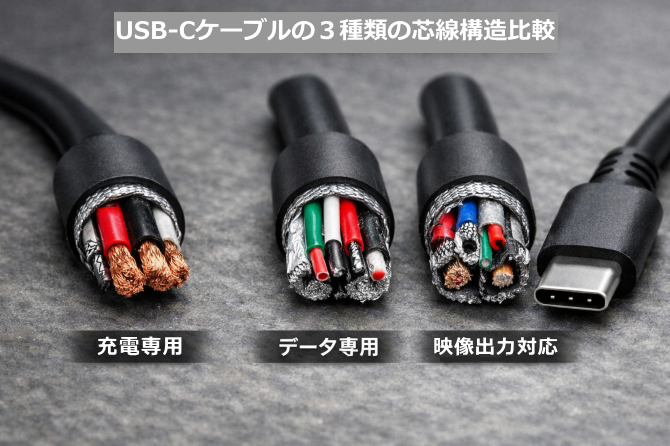
USB‑C端子は
の3種類があり、
映像出力できるのは DP Alt Mode 対応端子だけ。
Galaxy DeX はこの DP Alt Mode を利用して映像を出力しています。
DeX 用ケーブルは、以下の仕様を必ず確認してください。
| 項目 | 必要理由 |
|---|---|
| DP Alt Mode対応 | これがないと映らない(最重要) |
| HDMI 2.0以上(4K対応) | 高解像度で安定出力するため |
| ケーブル品質(太さ・シールド) | 映像の点滅・ノイズを防ぐ |
USB Type-C ケーブルには、充電専用、データ専用、映像出力対応(DP Alt Mode)の3種類のケーブルがあります。
それぞれ芯線の数が異なる為、用途も異なるので、購入に際しては注意する必要があります。
スマートフォンとUSBハブを繋ぐケーブルは、単なる充電器用とは異なり、データ転送、映像出力、大電力給電(USB PD)を同時に行う「フル機能(Full-Featured)USBType-C ケーブル」である必要があります。
また、ケーブルの長さも最長で1m迄で、データ伝送トラブルを避ける為に、出来るだけ短いものを選んでください。
ここが最重要なケーブル選びで、間違えるとDeX が動作しません! 以下の規格に適合するものを選ぶ必要があります。
※USB4 という新しい規格はこれまでの複雑すぎたUSBの歴史を終わらせるために作られた規格です。しかし残念な事に、USB4の仕様は非常に複雑で、メーカーの製品ページでも情報が十分に書かれていないことがあります。「USB4のケーブルなら何にでも使える」という誤情報があるので、気を付ける必要があります。
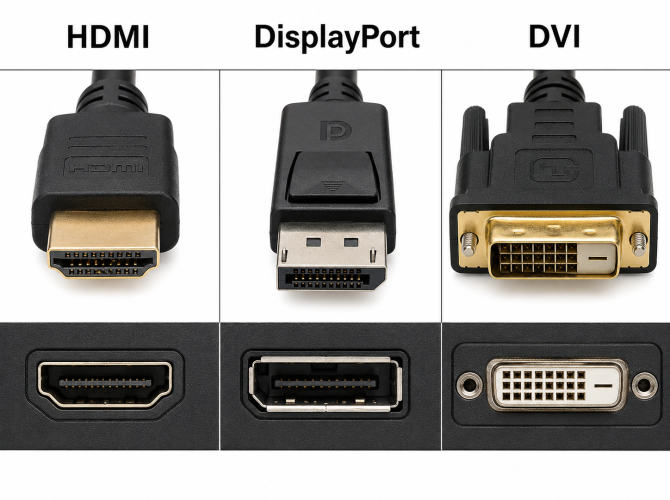
注意事項として、使用する予定のモニターの入力端子がHDMI かDisplayPort タイプか、それとも古い規格の DVIデジタル規格かなどの違いにより、用意するケーブルが異なります。
注意点:プリンター接続自体は通常のUSB 2.0ケーブルで問題ありませんが、Android(DeX)側がそのプリンターの「有線USB印刷ドライバー」に対応しているかというシステム側の制限を受けます。事前にGoogle Playストアで各プリンターメーカー(Epson、Canon、HPなど)の「印刷サービスプラグイン」アプリの導入が必要です。
【注意事項】 DeXで使用予定のディスプレーが DisplayPort 入力端子付きの場合は、DisplayPort 付き DeX 対応 USB hub が必要(かなり少数派です)
調査結果から確認できる条件をまとめると:
この3つを満たせば、Galaxy DeX は ほぼ確実に安定動作 します。
【筆者プロフィール】
アナログ・デジタル総合種 工事担任者。
昭和40年代の「ラジオ・アマチュア無線少年」としての自作文化を原点に、端末設備の設置や外線工事、地下マンホール内での通線作業、果てはPHSの基地局設置など、日本の通信インフラの現場を最前線で支え続けた専門家。趣味はオーディオとフィッシング。現在は、当時の泥臭い現場の知恵を交えながら、現代の「通信の裏側の驚き」を一般ユーザー向けに分かりやすく解説するシリーズ記事を執筆中。


