Galaxy DeXにおすすめの外付けSSD3選!高速・安定して使えるモデルと選び方
(2026/6 現在)
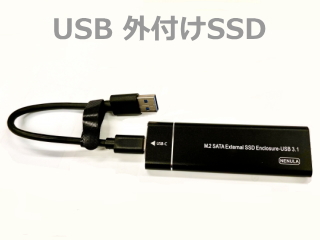
Galaxy DeXをさらに快適に活用するなら、外付けSSDの導入がおすすめです。
スマートフォン本体のストレージ不足を気にせず、大量の写真や動画、仕事用のファイルを保存できるだけでなく、パソコン感覚でデータを管理できるようになります。
しかし、Galaxy DeXで外付けSSDを使う場合は、単に「高速なSSD」を選べばよいわけではありません。USBハブとの相性や給電能力、フォーマット形式など、快適に利用するために知っておきたいポイントがあります。
この記事では、Galaxy DeXとの相性を考慮しておすすめできる外付けSSDを3機種厳選するとともに、選び方や注意点、認識しない場合の対処法まで分かりやすく解説します。
これからGalaxy DeXの環境をさらに充実させたい方は、ぜひ最後までご覧ください。
尚、DeX用途メインであれば、PCのアップグレードで余ったM.2 SSDや、間違えて購入してしまったSATA M.2 SSDをお持ちなら、外付けケースと正しいUSBハブがあれば、DeX環境の「最強の爆速ストレージ」として再利用できます。高価な最上位NVMe
SSDを買う必要はありません。
DeX+USB hubでSSD を使う方法完全ガイド
\Galaxyの便利なPC化機能「Samsung DeX」。大容量の動画編集や資料管理をスマホで行う際、外付けSSDを組み合わせると作業効率が爆発的に向上します。この記事では、M.2
SSDや外付けSSDをUSBハブ経由でDeX環境に正しく接続し、爆速ストレージとして使いこなすための手順と注意点を完全解説します。
1. 結論:M.2 SSD(NVMe/SATA)はどちらもDeXで使える?
結論から言うと、NVMe規格・SATA規格のどちらのM.2 SSDでも、外付けケースに入れればDeX環境で問題なく使用可能です。Android OSはどちらの通信規格も通常のUSBストレージとして認識します。
ただし、接続方法や周辺機器の選び方を間違えると「認識しない」「動かない」というトラブルが発生しやすいため、以下の注意点を必ず確認してください。
2. DeX環境でSSDを使う際の「3つの罠」と対策
罠1:スマホの電力不足による認識エラー
SSDはUSBメモリに比べて消費電力が大きいです。スマホ本体からの給電だけでは電力が足りず、接続が途切れたり、認識すらしないケースが多発します。
【対策】
使用するUSBハブは、必ず外部電源から給電できる「PD(Power Delivery)充電ポート付き」を選び、スマホを充電しながら使用してください。
罠2:フォーマット形式(ファイルシステム)の制限
Windows専用の「NTFS」や、Mac専用の「HFS+/APFS」で初期化されたSSDは、DeX(Android)に挿してもデータを読み書きできません。
【対策】
パソコンとデータを共有する場合は、必ず双方で読み書きができる「exFAT」形式でSSDをフォーマットしておきましょう。
罠3:速度はスマホとハブの上限に制限される
最大7,000MB/sを誇る超高速な「NVMe (PCIe Gen4) SSD」を繋いでも、DeX環境ではその本領を発揮できません。スマホのUSB端子や一般的なUSBハブの転送速度(10Gbps=約1,000MB/s、または5Gbps=約500MB/s)が上限になるためです。
【対策】
DeX用途メインであれば、高価な最上位NVMe SSDを買う必要はありません。型落ちのNVMeや、安価なSATA SSD+外付けケースの組み合わせで十分快適に動作します。
3. 必要な機材チェックリスト
DeXでSSDを快適に動かすための理想的な環境構成です。
- ● Galaxy端末: Samsung DeX対応モデル
- ● M.2 SSD + 外付けケース: または市販のポータブルSSD(※ケースはNVMe/SATA両対応がおすすめ)
- ● USBハブ: 以下の条件を満たすもの
- 〇 Type-C接続であること
- 〇 画面出力用のHDMIポートがあること
- 〇 PD充電ポート(外部給電用)があること
- 〇 USB 3.0(USB 3.2 Gen1)以上に対応していること
- ● PD対応充電器&ケーブル: ハブに十分な電力を供給できるもの
4. DeX接続の正しい手順
- 1. あらかじめ、パソコン等でSSDを「exFAT」にフォーマットしておく。
- 2. USBハブのPDポートに、充電器からのケーブルを接続する(ハブへ給電開始)。
- 3. USBハブのHDMIポートと、外部モニターを接続する。
- 4. USBハブのUSBポートに、外付けケースに入れたSSDを接続する。
- 5. 最後に、USBハブのType-CコネクタをGalaxy(スマホ)に接続する。
- 6. モニターにDeX画面が起動し、Galaxyの「マイファイル」アプリからSSD内のデータにアクセスできれば成功です。
まとめ:眠っているM.2 SSDを最強のDeX相棒に
PCのアップグレードで余ったM.2 SSDや、間違えて購入してしまったSATA M.2 SSDも、外付けケースと正しいUSBハブがあれば、DeX環境の「最強の爆速ストレージ」として再利用できます。ぜひ大画面での快適な作業環境を構築してみてください!
DeX におすすめの外付け SSD3選
Galaxy DeXでUSBハブ経由の外付けSSDを使う場合、私がおすすめする基準は**「速度」よりも「安定性」**です。
DeXでは、
- ● モニターへの映像出力
- ● USBキーボード・マウス
- ● 有線LAN
- ● SSDへのアクセス
を同時に行うことが多いため、SSD単体の最高速度よりも消費電力が低く、相性が良く、発熱しにくい製品の方が快適です。また、USBハブにはPD充電器を接続して給電する構成が安定します。
一番おすすめ
Samsung Portable SSD T9
おすすめ理由
- ● Samsung製なのでGalaxyとの相性が非常に良い
- ● 高速で写真・動画編集にも余裕
- ● 発熱対策もしっかりしている
- ● USB-Cケーブル付属
- ● 長期間使える性能
- ● ストレージ容量:1TB
価格はやや高めですが、DeX用途なら最も安心して勧められるSSDです。
【プロモーション情報】以下のリンクから購入もできます。
コストパフォーマンス重視
Crucial X9 Portable SSD
特徴
- ● 非常に軽量
- ● 消費電力が比較的小さい
- ● 発熱も少ない
- ● 価格が手頃
- ● ストレージ容量:1TB
DeXでOfficeや文書、写真管理程度なら十分です。
【プロモーション情報】以下のリンクから購入もできます。
防塵・防滴なら
SanDisk Extreme Portable SSD
特徴
- ● IP65対応
- ● 屋外利用にも向く
- ● 読み書き速度も十分
- ● コンパクト
- ● ストレージ容量:1TB
旅行や出張でも安心です。
【プロモーション情報】以下のリンクから購入もできます。
NVMe規格・SATA規格の外付けケース(ケースのみ)
NVMe規格とSATA規格の両方に対応する外付けケースは、1つのケースで両方のM.2 SSDを利用できる便利なアイテムです。主に「USB 3.2 Gen 2」接続により、最大10Gbpsの高速データ転送を実現し、アルミ素材を採用して優れた放熱性を備えています。
1. UGREEN M.2 SSD 外付けケース
ネジ・工具不要で3秒で簡単にSSDを着脱できる、非常に人気の高いアルミ製ケースです。
- ● 対応規格: NVMe / SATA 両対応(2230/2242/2260/2280サイズ)
- ● 通信速度: 最大10Gbps(USB 3.2 Gen 2)
2. Yottamaster M.2 SSD 外付けケース
放熱性に優れたアルミボディを採用しており、長時間使用でも熱がこもりにくい設計です。
- ● 対応規格: NVMe / SATA 両対応(2230/2242/2260/2280サイズ)
- ● 通信速度: 最大10Gbps(USB 3.2 Gen 2)
3. StarTech.com USB接続 M.2 PCIe NVMe & M.2 SATA SSDケース
メーカー保証や品質に定評がある法人・個人問わず信頼性の高いモデルです。
- ● 対応規格: NVMe / SATA 両対応(2230/2242/2260/2280サイズ)
- ● 通信速度: 最大10Gbps(USB 3.2 Gen 2)
【プロモーション情報】以下のリンクから購入もできます。
Galaxy DeXで SSD を使う際の注意点
本記事中の45W推奨は「DeXを動作させるための基本の目安」です。
外付けSSDはUSBから電力を受けて動作します。そのため、SSDを接続する場合は、USB PD充電器にも余裕を持たせることをおすすめします。
余裕のあるPD充電器を選ぶことで、システム全体の安定した動作にもつながります。
本記事では、キーボードやマウスはBluetooth接続をおすすめしています。USBポートを節約できるだけでなく、USBハブから供給される電力の負担も軽減できるためです。
① USB HubはPD給電必須
USB hubの違いによるPDの必要容量
- ● UGREEN 9-in-1 65W以上のPD充電器をおすすめ
- ● ELECOM DST-W02 65W以上のPD充電器をおすすめ
- ● JSAUX RGB12in-1 100W以上のPD充電器をおすすめ
給電不足は認識不良や接続切れの原因になります。
② SSDはexFATでフォーマット
Galaxyでは
が無難です。
SSDは購入時のフォーマットが製品によって異なります。NTFSは機種や環境によって書き込みできない場合があります。
新品以外のSSDをフォーマットすると、保存されているデータは消去されるので注意が必要です。
必要なデータがある場合は、必ずバックアップを取ってから作業してください。
| SSDのexFAT フォーマット手順 |
作業手順 |
| 1. SSDの接続 |
USB Type-Cケーブルやハブを経由して、外付けSSDをGalaxyデバイスに接続します。 |
| 2. 設定画面を開く |
DeXのタスクバー(またはスマートフォンのアプリ一覧)から 「設定」 を開きます。 |
| 3. デバイスケア(またはストレージ)を選択 |
「デバイスケア」 > 「ストレージ」 の順に進みます。 |
| 4. SSDの選択 |
画面下部またはリストに表示されている外付けSSDを選択します。 |
| 5. フォーマットの実行 |
右上のメニュー(縦に3つの点)から 「フォーマット」 を選択し、画面の指示に従って実行を確定します。 |
| 注意点 |
DeXモード内でうまく認識・フォーマットできない場合は、一度DeXモードを解除し、スマートフォンの通常のホーム画面から「マイファイル」アプリを使用してフォーマットを試してください |
③ ケーブルも重要
USB-Cケーブルは
- ● USB 3.2 Gen2
- ● 10Gbps対応
を使用してください。
充電専用ケーブルでは速度が極端に落ちたり認識しない場合があります。
USBメモリ型 SSDという選択肢もあり
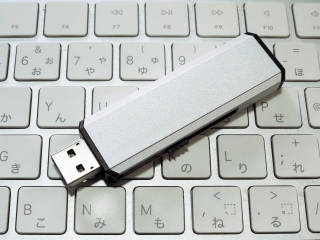
Galaxy DeX用途に限定して考えると、**USBメモリ型SSD(スティック型SSD)**も非常に魅力があります。
「ケーブル付きポータブルSSD」と比べると携帯性が高く、デスク周りもすっきりします。
例えば、
- ● Samsung FIT Plus(USB-A)
- ● ADATA SC750
- のようなコンパクトな製品は、
- ● ケーブル不要
- ● 軽量
- ● 消費電力も比較的少ない
- というメリットがあります。
特にUSB-C直結タイプは、ノートPCやスマートフォンとの持ち運びに便利です。
Galaxy DeXでは、最高速度よりも「安定性」「発熱の少なさ」「消費電力」を重視してSSDを選ぶことをおすすめします。USBハブを介して映像出力や給電も同時に行うため、パソコン向けのベンチマーク性能だけで判断しないことが重要です。
【プロモーション情報】以下のリンクから購入もできます。
まとめ
Galaxy DeXで外付けSSDを快適に利用するためには、SSD本体だけでなく、周辺機器や接続環境にも気を配ることが大切です。
- ● Galaxy DeXとの相性や信頼性を重視してSSDを選ぶ
- ● USBハブはPD(Power Delivery)対応モデルを使用する
- ● 外付けSSDを使用する場合は、45Wは最低ラインと考え、65W以上のPD充電器を推奨
- ● キーボードやマウスはBluetooth接続にすると、USBポートと給電の負担を軽減できる
- ● SDはexFATでフォーマットすると互換性が高く扱いやすい
- ● フォーマットを行うとデータはすべて消去されるため、事前にバックアップを取る
- ● USB-CケーブルはUSB 3.2対応など、データ転送に対応した製品を使用する
- ● SSDが認識しない場合は、給電・ケーブル・フォーマット形式を順番に確認する
これらのポイントを押さえておけば、Galaxy DeXでも外付けSSDを安心して活用できます。写真や動画、仕事用ファイルなどを余裕を持って保存できるため、スマートフォンをより快適なデスクトップ環境として活用できるでしょう。
【筆者プロフィール】
アナログ・デジタル総合種 工事担任者。
昭和40年代の「ラジオ・アマチュア無線少年」としての自作文化を原点に、端末設備の設置や外線工事、地下マンホール内での通線作業、果てはPHSの基地局設置など、日本の通信インフラの現場を最前線で支え続けた専門家。趣味はオーディオとフィッシング。現在は、当時の泥臭い現場の知恵を交えながら、現代の「通信の裏側の驚き」を一般ユーザー向けに分かりやすく解説するシリーズ記事を執筆中。



