
中古パソコンを購入して内部を確認すると、マザーボード上に「何かカードを取り付けられそうなスロット」が空いたままになっていることがあります。
これはパソコンの機能を後から追加するための「拡張スロット」です。
たとえば、
といった場合に、拡張スロットを利用できることがあります。
ただし、中古パソコンの拡張スロットは、「形が似ていても規格が違う」場合があるので注意が必要です。
ここでは、現在の中古パソコンで特に重要な「PCI」と「PCI Express(PCIe)」について、増設に必要なポイントを中心に解説します。
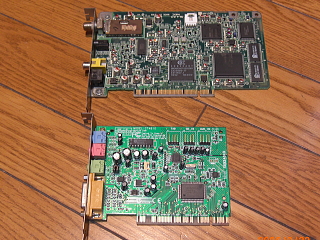
PCIは、パソコンに拡張カードを取り付けるための規格です。
昔のパソコンでは、購入後に機能を追加することが珍しくありませんでした。
※ 画像は筆者が過去に使っていたPCI用のTVチューナーカードとサウンドカード
たとえば、
などをPCIスロットに増設して使っていました。
Windows 2000 や Windows XP の頃には、パソコンのマザーボード上にPCIスロットという「白い長いスロット」があり、拡張カードを追加するときには、このスロットを利用するのが一般的でした。
ところが、現在のパソコンでは事情が大きく変わっています。
サウンド、LAN、USBなどの機能がマザーボードに最初から搭載されるようになり、昔ほど拡張カードを追加する必要がなくなったからです。
そして現在、PCIに代わって主流になっているのが**PCI Express(PCIe)**です。
ここは中古パソコンを増設するときに、ぜひ覚えておきたいポイントです。
「 PCI 」と「 PCI Express 」は名前が似ていますが、基本的には別の規格です。
昔のPCIカードを、現在の PCI Express スロットにそのまま取り付けることはできません。
中古パソコンを購入するときに、
「空いているスロットがあるから、昔の PCIカードを付けられるだろう」と考えるのは危険です。
スロットの形を確認し、PCI なのか PCI Express なのかを確認する必要があります。
以下のリンクは、「HWiNFO」という「ハードウェア情報の表示、システムの健康状態チェックツール」の紹介サイトです。
パソコン内の PCI Express の世代やレーン数などの情報を調べて表示させるソフトです。「ハードウェア情報表示」「システム情報表示」などの機能を利用できます。
※ リンクが切れている場合は、「HWiNFO」と検索して直接アクセスしてダウンロード出来ます。
また、実際に動画で詳しく解説されているYouYube チャンネルの「にわか研究室」さんへのリンクを置いておきます。
現在の中古パソコンで増設を考える場合、特に重要なのがPCI Express、略して「PCIe」です。
PCIeには、主に次のような種類があります。
ここで「x1」「x4」「x8」「x16」は、通信に使用する「レーン」の数を表しています。
PCIeの世代を表しているわけではありません。
たとえば、「PCIe 3.0 x1」と書かれていた場合、
● 3.0 → PCIeの世代
● x1 → 1レーン
という意味です。
「PCIe 3.0 x16」なら、
● 3.0 → PCIeの世代
● x16 → 16レーン
となります。
この2つは別々に考える必要があります。
PCIeでは、複数の通信レーンを束ねて使用します。
一般的に、
となります。
大まかに考えると、必要な通信量が少ないカードには少ないレーン数、高速な通信が必要なカードには多くのレーン数が使われます。
たとえば、
という使い分けが一般的です。
ただし、これはあくまで代表的な一例です。実際の製品にはさまざまな仕様があるため、「この機器なら必ずx○」と決めつけないことが大切です。
PCIeレーン数とは、PCI Expressスロットにおけるデータの通り道(レーン)の本数を示す指標で、レーン数が多いほどデータ転送速度が早くなります。
**レーン(Lane)**はデータを送受信する物理的な通路の束で、1レーンは双方向通信を行うための信号ペアで構成されています。スロットに接続されたデバイスは、このレーンを通じてCPUやチップセットとデータをやり取りします
CPUやチップセットにはそれぞれ最大レーン数があり、CPUが16レーン持つ場合、x16のGPUを接続するとCPUとGPU間で16レーンが使用されます。複数のデバイスを接続すると、マザーボードによってはレーンを分割してx8+x8などで動作させることもあります
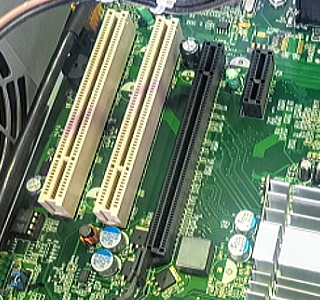
パソコンのマザーボードを見ると、PCIeスロットには長いものと短いものがあります。
代表的なのが、
x1用の短いスロット
と
x16用の長いスロット
です。
しかし、ここで注意したいのが、
スロットの長さ=実際のレーン数
とは限らないことです。
見た目はx16サイズの長いスロットでも、内部的にはx4など、少ないレーン数で接続されている場合があります。
したがって中古パソコンを購入するときは、単純に写真を見て、 「長いからx16だろう」
と判断するのではなく、メーカーの仕様表やマザーボードの資料などで確認することをおすすめします。
PCIeには世代があります。代表的なものとして、
などがあります。
新しい世代になるほど、1レーンあたりの通信速度が向上しています。
| 世代 | 転送レート(GT/s) | x1帯域(片方向) |
|---|---|---|
| PCIe 1.0 | 2.5 GT/s | 250 MB/s |
| PCIe 2.0 | 5 GT/s | 500 MB/s |
| PCIe 3.0 | 8 GT/s | 985 MB/s |
| PCIe 4.0 | 16 GT/s | 1.97 GB/s |
| PCIe 5.0 | 32 GT/s | 3.94 GB/s |
| PCIe 6.0 | 64 GT/s | 7.56 GB/s |
| PCIe 7.0 | 128 GT/s | 15.1 GB/s |
中古パソコンで PCIe カード増設するときには、 古い世代だから、新しいPCIeカードは絶対に使えない とは限りません。
PCI Expressは世代間の互換性を考慮して設計されています。
そのため、たとえば古いPCIeスロットに新しい世代のカードを取り付けて動作させられる場合があります。
ただし、その場合は古い世代側の速度が上限になることがあります。
また、すべての組み合わせが必ず問題なく動作するとは限りません。
PCI Expressは世代間の互換性を考慮して設計されています。
そのため、たとえば古いPCIeスロットに新しい世代のカードを取り付けて動作させられる場合があります。
ただし、その場合は古い世代側の速度が上限になることがあります。
また、すべての組み合わせが必ず問題なく動作するとは限りません。
中古パソコンでは、カードだけでなく、
なども関係するため、購入前の確認が重要です。
PCIeの世代は、2003年に初代(Gen1)が登場して以来、約3~7年ごとに新世代が登場し、基本的には前世代の2倍の転送速度を実現しています。現在(2026年)は主にPCIe 3.0から5.0までが市場で使われており、特にPCIe 4.0が広く普及しています。
では、実際に中古パソコンではPCIeスロットを何に利用できるのでしょうか。
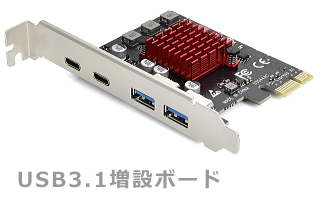
PCIe用のUSB増設カードを取り付ければ、パソコンのUSBポートを増やすことができます。
中古のデスクトップPCでは、USB-TypeCのポートが無い場合などの選択肢になります。
購入時の注意点としては、取り付けブラケットがロープロファイル用とフルサイズのものがあるので注意が必要です。
また、パソコンの大きさにより物理的に取り付け出来ないものもあるので、確かめてから購入する必要があります。
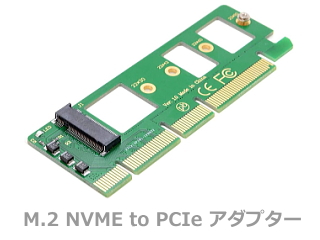
PCIeスロットに、高速動作の NVMe SSD 用の増設カードを取り付ける方法もあります。
特に、M.2スロットを持っていない古いデスクトップPCでは便利な方法です。
ただし、注意点として
「PCIeスロットがあれば、NVMe SSDからOSが起動できる」というわけではありません。
古いパソコンでは、PCIe接続のNVMe SSDをデータ用として認識できても、そこからのOS起動にはBIOS/UEFI側が対応している事が必要になる場合があります。
また、OSを起動させるには、BIOS/UEFI の設定変更が必要になります。
中古PCのアップグレードでは、BIOS/UEFI の設定変更は初心者にはハードルが高いといえます。
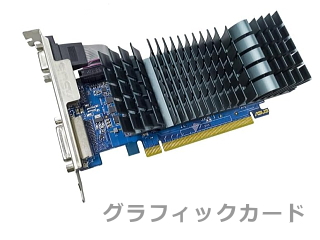
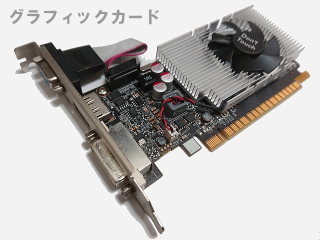
PCIe x16スロットの代表的な用途がグラフィックカードです。
ただし、中古PCへのグラフィックカード増設は、今回紹介した中でも特に注意が必要です。
確認する項目が多いためです。
特にスリムタイプの小型中古PCでは、「PCIe x16スロットがあるからグラフィックカードを付けられる」とは限りません。
現在のパソコンでは、さまざまな機能がマザーボードに統合されたため、昔のように拡張カードを追加する機会は少なくなっています。
しかし、中古パソコンをアップグレードする場合には、PCI Express(PCIe)スロットが重要な役割を果たします。
USB、SATA、LAN、Wi-Fi、NVMe SSD、グラフィックカードなど、現在でも多くの拡張カードがPCIeを利用しています。
増設するときは、
PCIかPCIeか → PCIeならx1・x4・x8・x16 → 世代 → カードの大きさ → 電源 → BIOS/UEFI → OS・ドライバー
という順番で確認すると、失敗を減らすことができます。
😊 中古パソコンは、新品PCと違って「購入後に自分で必要な機能を追加できる」という面白さがあります。
拡張スロットの種類と特徴を理解しておけば、最初から高価なパソコンを購入するのではなく、必要な機能だけを後から追加するという選択肢も生まれます。
【筆者プロフィール】
アナログ・デジタル総合種 工事担任者。
昭和40年代の「ラジオ・アマチュア無線少年」としての自作文化を原点に、端末設備の設置や外線工事、地下マンホール内での通線作業、果てはPHSの基地局設置など、日本の通信インフラの現場を最前線で支え続けた専門家。趣味はオーディオとフィッシング。現在は、当時の泥臭い現場の知恵を交えながら、現代の「通信の裏側の驚き」を一般ユーザー向けに分かりやすく解説するシリーズ記事を執筆中。

