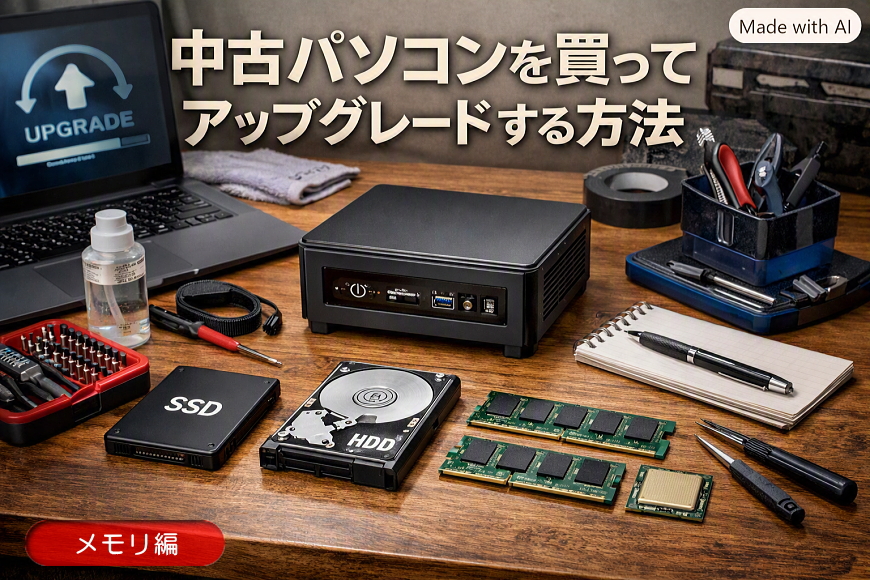

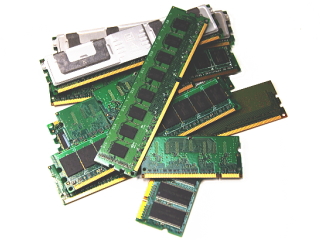
中古パソコンを購入して、メモリを自分で増設する場合、単純に「容量の大きなメモリを買えばよい」というわけではありません。
メモリには世代や規格があり、パソコンによって使用できるメモリが決まっています。
そこで、メモリを購入する前に、
「そのパソコンが、どのメモリを使えるのか」
を確認することから始めましょう。
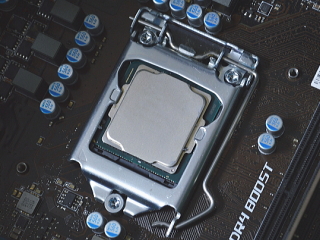
中古パソコンのメモリを選ぶときは、最初にパソコンのCPUを確認します。
例えば、
など、CPUの型番を確認します。
CPUが分かれば、その世代から使用されているメモリの種類をある程度絞り込むことができます。
ただし、CPUの世代だけでメモリを最終決定してはいけません。
同じCPU世代でも、パソコンメーカーや機種によって対応するメモリの世代、容量やスロット数などが異なる場合があります。
したがって、
CPUを確認する → メーカー・機種を確認する → メーカー仕様で最終確認する
という順番がおすすめです。
メモリを探していると、
などの表示を目にします。
これはメモリの「世代」を表す規格です。
ここで重要なのは、
DDR3用のスロットにDDR4を取り付ける、といったことは基本的にできない(物理的にピン端子の形状が異なる)
ということです。
メモリを購入するときは、容量だけでなく、まず世代が合っているかを確認します。異なる世代では互換性がありません。
中古パソコンではDDR3、DDR3L、DDR4世代の機種が混在しているため、特に注意が必要です。
一番確実なのは、パソコンのメーカーサイトで仕様を確認する方法です。
例えば「富士通 ESPRIMO ○○」など、正確な機種名が分かれば、その機種の仕様表から対応メモリを調べることができます。
また、現在取り付けられているメモリを確認したり、Windows上の情報から調べる方法もあります。中古パソコンではDDR3、DDR3L、DDR4世代の機種が混在しているため、特に注意が必要です。
また中古パソコンの場合、前の所有者がメモリを交換している可能性もあります。
そのため、
「現在付いているメモリが本来想定していた最大構成」
とは限りません。
中古PCでは、ここを少し注意しておきましょう。
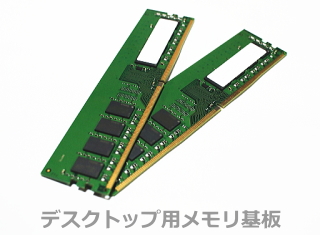
次に確認したいのが、そのパソコンに搭載できるメモリの最大容量です。
例えば、
など、機種によって違います。
さらに、
も確認します。
「16GBまで」と書かれている場合でも、
8GB×2枚で16GBなのか、16GB×1枚なのか
によって構成が変わります。
中古PCでは、ここまで確認してからメモリを購入すると失敗が少なくなります。
Windows 11の最低メモリ要件は4GBです。
しかし、これはあくまで「最低限動作させるための条件」です。
中古パソコンを実用目的で購入するのであれば、最低容量と推奨容量は分けて考えたほうがよいでしょう。
4GB
Windows 11の最低要件は満たしますが、現在の一般的な用途では余裕がありません。
「とりあえず動かす」という用途以外では、積極的にはおすすめしません。
8GB
Web閲覧、文書作成など、比較的軽い用途なら現実的な容量です。
中古パソコンでは、8GB搭載モデルも多いため、まず8GBを基準に考える方法があります。
16GB
複数のブラウザやアプリを同時に使う場合などでは、8GBより余裕があります。
中古PCを長く使いたいのであれば、16GBを狙える機種は魅力があります。
32GB以上
すべての人に必要というわけではありません。
動画編集、仮想マシン、画像処理など、メモリを大量に使用する用途で検討すればよいでしょう。
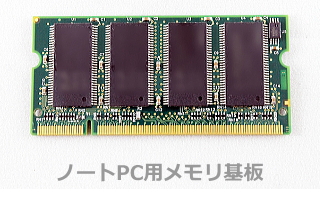
メモリには、
など、さまざまな違いがあります。
細かな仕様まで一度に覚える必要はありません。
中古メモリを探していると、「ECC」と書かれたメモリが見つかることがあります。
ECCは、メモリエラーを検出・訂正するための機能を持ったメモリです。
サーバーやワークステーションなどでは重要な機能ですが、一般的な中古パソコンでは、必ずしも必要ではありません。
そのため、通常のデスクトップPC用メモリを探しているのであれば、
「ECC」と書かれたメモリは、とりあえず避ける
という考え方でよいでしょう。
特に中古メモリでは、安いからという理由だけで購入せず、パソコン側が対応しているかを確認することが重要です。
メモリには、
など、規格と速度を表す表記があります。DDRは規格、その後の数字は速度を表しています。
しかし、中古PCのメモリ選びでは、最初からこの数字だけを追いかける必要はありません。
重要なのは、
そのパソコンが対応しているメモリ規格であることです。
高速なメモリを購入しても、パソコン側が対応していなければ、その速度で動作するとは限りません。
中古PCでは「一番速いメモリを買う」よりも、「確実に対応しているメモリを買う」ことを優先しましょう。
購入したPCにメモリが搭載されていれば、その規格と同じものを選ぶのも一つの選択肢です。
メモリスロットが2本以上あるパソコンでは、2枚のメモリを組み合わせて使用できる場合があります。
8GB+8GB=16GB
という構成です。
対応していれば、デュアルチャネルでより高速で動作する場合もあります。
ただし、
「2枚挿せば必ずデュアルチャネルになる」
と断定はできません、パソコンやCPU、メモリの種類や構成による動作条件があります。
中古メモリは新品より安く入手できる場合があります。
しかし、購入時には、
などを確認しましょう。
特にフリマサイトやオークションでは、「DDR4 16GB」とだけ書かれている商品もあります。
容量だけを見て購入するのは危険です。
最近は有名ブランドを装った偽造メモリも出回っているため、極端に安い製品や、販売元がはっきりしない製品には注意が必要です。特に中古品や個人間取引では、「未チェック」「ジャンク」「返品不可」といった商品には注意しましょう。
2026年は実際に偽造メモリが問題になっています。
特にDDR5では、SamsungやSK hynixなどの名前を偽装したモジュールや、見た目だけ本物そっくりの偽物まで報告されています。日本の中古市場で出回った例も報じられています。
メモリは電子部品なので、静電気による破損には注意が必要です。
特に乾燥する冬場は静電気が発生しやすく、セーターなどの衣服を着たままメモリを扱うのは避けた方が安心です。
作業前には、PCの金属部分などに触れて体にたまった静電気を逃がしてから、メモリを扱うようにしましょう。
また、メモリの端子部分にはできるだけ触れず、基板の端を持つようにします。
「メモリを交換するだけだから」と油断せず、静電気対策をしてから作業することが大切です。
最終的には、次の項目を確認すればよいでしょう。
ここまで確認してから購入すれば、メモリ選びで失敗する可能性をかなり減らせます。
中古パソコンのメモリ選びで大切なのは、
「容量だけで選ばない」ことです。
まずパソコンの機種とCPUを確認し、対応するメモリの世代を調べます。
そのうえで、
世代 → サイズ → 最大容量 → スロット数 → ECCなどの仕様
を確認してから購入しましょう。
中古パソコンは、新品PCとは違って「自分で確認して、自分で組み合わせる」ことができるのも大きな魅力です。
😊 少し知識を身につけるだけで、必要なところだけ自分でアップグレードして、安価なのに、まだ十分に使えるパソコンを低価格で手に入れることができます。
【筆者プロフィール】
アナログ・デジタル総合種 工事担任者。
昭和40年代の「ラジオ・アマチュア無線少年」としての自作文化を原点に、端末設備の設置や外線工事、地下マンホール内での通線作業、果てはPHSの基地局設置など、日本の通信インフラの現場を最前線で支え続けた専門家。趣味はオーディオとフィッシング。現在は、当時の泥臭い現場の知恵を交えながら、現代の「通信の裏側の驚き」を一般ユーザー向けに分かりやすく解説するシリーズ記事を執筆中。