デル・オプティプレックス・マイクロ(Dell OptiPlex Micro)ミニパソコン
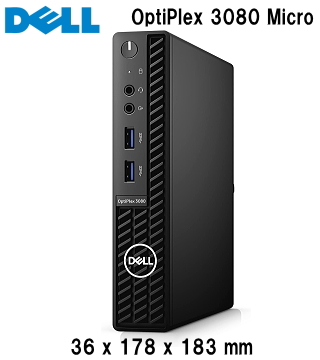
Dellは良くも悪くも「手堅い実用主義」です。日本の中古市場で最も玉数が多く、売れているのがDellです。
「とにかく予算を抑えて、実用的なパソコンを手に入れたい!」
そんなコスパ最優先の方に絶対チェックしてほしいのが、Dell(デル)の超ミニPC「OptiPlex Micro(オプティプレックス・マイクロ)」シリーズです。
日本中の企業で最も多く採用されていると言っても過言ではない定番シリーズのため、中古市場での数が多く、一番お買い得に見つけやすいのが魅力です。
ただし、選ぶときにはDellならではの「注意点」もあります。
とにかく安く買いたいならDellの「Micro」を探すべき理由
DellのOptiPlex Microは、無駄を削ぎ落とした「実用主義」の塊です。
このシリーズが中古市場で大人気な最大の理由は、その「圧倒的な安さと流通量」にあります。
多くの日本企業がオフィス用として大量に導入し、数年後に一斉にリースアップ(返却)されるため、中古ショップに常に豊富な在庫が存在します。
ライバル他社に比べて価格競争が起きやすく、同じ性能でもDellのほうが数千円安く買えるケースが多いため、コストパフォーマンスは抜群です。
【ここが複雑】同じ見た目なのに中身が違う?型番の選び方
DellのMicroは、見た目がそっくりでも「3000」「5000」「7000」という3つの数字でランクが分かれています。
(※近年の最新モデルでは「OptiPlexMicro」や「Plus」という表記に統一されていますが、中古市場では数字のモデルが主流です)。
- ● 3000シリーズ(例:3060 Micro, 3070 Micro)
- ● 最も安価なエントリーモデル。インターネット、動画、WordやExcelでの作業なら、これで全く問題ありません。
- ● 5000 / 7000シリーズ(例:7060 Micro, 7070 Micro)
- ● 端子の数が多かったり、同時に接続できるモニターの数が多かったりする上位モデルです。
普段使いが目的であれば、価格が一番安い「3000シリーズ」を狙うのが最も賢いお買い物の方法です。
※型番の後ろの数字が「3060」「5060」「7060」など、末尾が「60」以降のモデルであれば、Windows 11に正式対応した頭脳(インテル第8世代以降)を搭載しています。
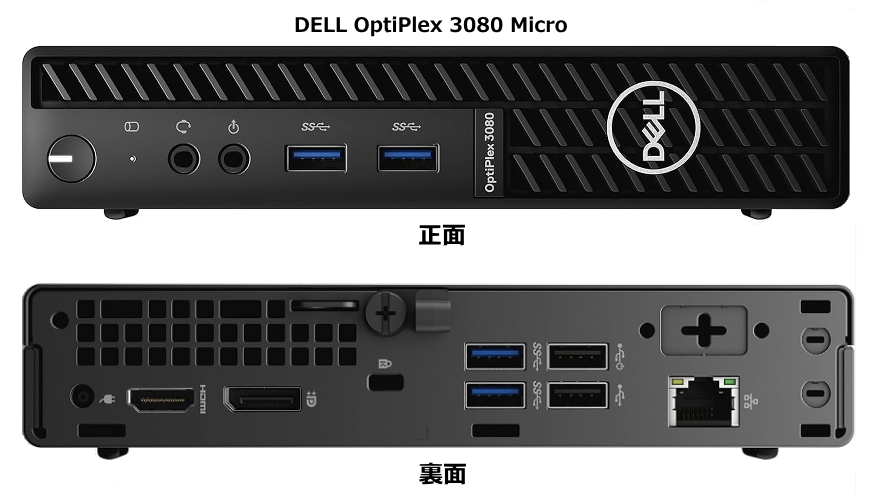
【最重要】中古で買うときは「ACアダプター」の有無を絶対確認して!
DellのMicroを検討する上で、一般ユーザーが最も気をつけなければならない最大の「罠」がこれです。
Dellのパソコンは非常に賢く、電源ケーブル(ACアダプター)が「Dellの純正品かどうか」を自動で判別する機能がついています。
もしフリマアプリなどで本体だけを安く買い、家電量販店で売っているような「他社製の怪しい万能アダプター」を差し込むと、画面に警告が出たり、パソコンの動くスピードが極端に遅くなったりするトラブルが起きます。
そのため、中古で購入する際は「必ずDell純正のACアダプターが付属していること」を確認してください。これさえ守れば、トラブルを100%回避できます(※専門店であれば基本的にセットで販売されているので安心です)。
具体的なパソコンの選び方(見分け方)
最初に、Windows 搭載の中古パソコンで、最初に見るべきところは CPU の世代です。
マイクロソフトが Windows 11 のアップデートなどのOSのサポートを行っているのは、Core i シリーズなどのCPUの第八世代以降の製品だけです。
それ以前の古い世代のモデルではOSのサポートを行っていないだけでなく、正規のインストール自体が出来ません。
ネット上では、古いパソコンに Windows 11 をインストールする方法などを動画などで見かけますが、パソコンの機能に精通した人で無ければ、初心者にはハードルが高くて失敗する可能性が非常に高いです。
また、仮にインストール自体は成功しても、その後のOSアップデートなどで問題が生じる可能性があります。
筆者も経験がありますが、絶対におすすめは出来ません!裏技は所詮裏技なので、何の保証もありません。
具体的には以下のような表記から読み取れます。
- ● Core i7-8700(上位モデル:ゲームや動画編集向け)
- ● Core i5-8400(売れ筋モデル:一般的なビジネス・マルチタスク向け)
- ● Core i3-8100(エントリーモデル:書類作成やWeb閲覧向け)
- ● Celeron G4900(低価格モデル:ライトユーザー向け)
インテルのCore iシリーズは、型番を見れば世代が分かる仕組みになっています。
例:Core i5-8400 = 第8世代 ハイフンの後ろ(4桁の数字)の千の位が「8」から始まっていれば、すべて第8世代(開発コード名:Coffee
Lake)です。
第8世代は「コア数が大幅に増えた革命的な世代」
第8世代は、それまでの世代に比べてCPUの頭脳である「コア数」が大きく増えたため、現在でも中古市場などで人気の高い世代です。
- ● Core i7:4コア → 6コアに進化
- ● Core i5:4コア → 6コアに進化
- ● Core i3:2コア → 4コアに進化
- ● Celeron G4900(低価格モデル:ライトユーザー向け)
中古パソコンの選定、購入にあたっては上記の内容を参考に選ぶようにすれば間違いありません。
Dell Microをテレビ裏に隠して「超省スペース」に使う方法
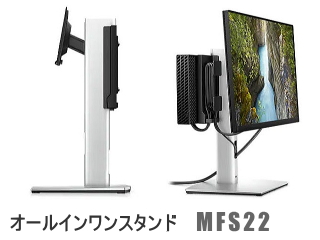
DellのMicroは、周辺機器(マウントと呼ばれる取り付け金具)が非常に充実しています。
これを利用すると、パソコン本体を液晶モニターや、リビングの液晶テレビの「背面のネジ穴」にガチッと固定することができます。
モニターの裏側にパソコンが完全に隠れてしまうため、机の上はキーボードとマウスだけになり、実質「置き場所ゼロ」でデスクトップパソコンの快適な環境を作ることができます。
- ● VESAマウント(アダプターブラケット付き) : モニターの背面(75x75mmまたは100x100mm)にPCを固定し、一体型パソコンのように使用できます。電源アダプターを収納するスリーブが付属するモデルも多いです。
- ● デュアルVESAマウント : モニターとモニターアームの間に挟む形で取り付け、アームを使いながらPCも一緒に浮かせることができます。
- ● オールインワンスタンド(MFS22など): Micro PCと1台のモニターをすっきりと一体化できる専用スタンドです。
詳細な製品や購入方法については、Dell 公式サイト から適合するアクセサリをご確認ください。
まとめと、安心の中古パソコン専門ショップ紹介
- ● パーツを足して長く育てたいなら「Lenovo Tiny」
- ● おしゃれで手軽にお掃除したいなら「HP Mini」
- ● とにかく安く予算を抑えたいなら「Dell Micro」
これらのミニPCは素晴らしい実力を持っていますが、オークションなどの個人間取引では「届いたら動かない」「前の持ち主のロックがかかっている」といったリスクがつきまといます。
次の記事では、面倒な設定やクリーニング、動作チェックをすべて済ませ、万が一の保証もついた状態でこれらのミニPCを格安で購入できる「安心の中古パソコン専門ショップ」を厳選してご紹介します!
【関連記事】初心者でも安心!保証つき中古パソコンショップの選び方
