レノボ・シンクセンター・タイニー( ThinkCentre Tiny)|中古ミニパソコン
Lenovoは3社の中で最も「ユーザーによるカスタマイズや改造」を許容・推奨するような設計になっています。
「デスクトップパソコンが欲しいけれど、黒くて大きなタワー型は置き場所に困る……」
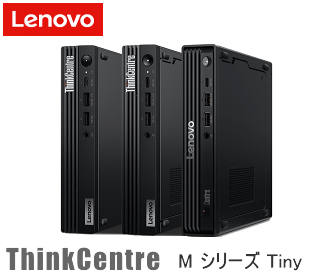
そんな方におすすめなのが、Lenovo(レノボ)が開発している手のひらサイズの超ミニPC ThinkCentre Tiny(シンクセンター・タイニー)シリーズです。
一見するとノートパソコンの親戚のようですが、中身は由緒正しきデスクトップパソコン。
今回は、中古市場で大人気となっているこの「Tiny」の魅力と、一般ユーザーが失敗しないための賢い選び方を分かりやすく解説します。
なぜLenovoの「Tiny」は中古パソコンで一番人気があるのか?
中古のミニPCを探していると、必ずと言っていいほど見かけるのが LenovoのTiny シリーズです。
人気の秘密は、ビジネス用として鍛え上げられた「圧倒的な頑丈さ」にあります。
このシリーズは、アメリカ国防総省が定める過酷な米軍調達基準(MIL規格)のテストをクリアして設計されています。
- ● 隙間から吸い込まれるホコリへの対策
- ● 机の上からの軽い衝撃や振動への耐性
- ● 24時間つけっぱなしでも熱暴走しない冷却性能
もともと大企業や官公庁のオフィスで3〜5年間、毎日ガシガシ使われることを前提に作られているため、中古になっても壊れにくく、安心して長く使えるのが最大の特徴です。
【重要】一般ユーザーがチェックすべき「本体のサイズ」と「画面のつなぎ方」
ThinkCentre Tinyのサイズは、容積わずか「1リットル」。
大体、お弁当箱や少し厚めの文庫本と同じくらいのスペースがあればどこにでも置けます。
ただし、一般的なパソコンと違って以下の2点だけ注意が必要です。
① CDやDVDの光学ドライブは付いていない
本体を極限まで小さくしているため、DVDなどを読み込むドライブはありません。
もし映画を見たり音楽CDを取り込んだりしたい場合は、別途「外付けDVDドライブ(2,000円程度)」をポチッとつなぐ必要があります。
② 画面(モニター)との接続端子を確認する
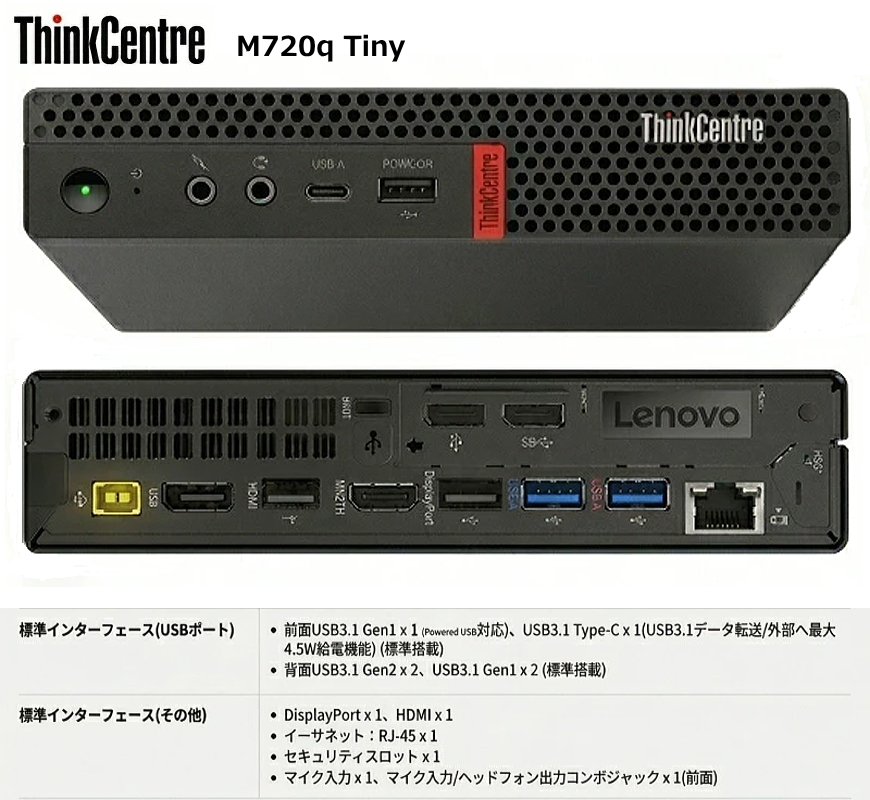
Tinyの背面には、画面を出力するための端子がついています。
一般的な「HDMI」端子だけでなく、ビジネス用の「DisplayPort(ディスプレイポート)」という端子がメインになっているモデルも多いです。
今お使いのモニターやテレビとつなぐ際は、ケーブルの形が合うかどうか事前に確認しておきましょう。
初心者はどの世代(型番)を買えばいい?賢い見極めライン
LenovoのTinyにはたくさんの型番があり、初心者の方は迷ってしまいがちです。
最もカンタンで失敗しない見極め方は「Windows 11に正式に対応しているかどうか」です。
具体的には、搭載されている頭脳(CPU)が「インテル第8世代」以降のものを選べば間違いありません。型番で言うと、以下のような名前がついているモデルが狙い目です。
- ● ThinkCentre M720q Tiny (第8世代)
- ● ThinkCentre M920q Tiny (第8世代)
- ● これらより数字が大きい M70q や M90q などもすべてWindows 11対応です)
逆に、M710qやM910qなど「10」が入る少し古いモデルは、性能的には普段使いに十分ですが、Windows 11に正式対応していない(Windows10のサポート終了に伴い使いにくくなる)ため、安くても避けるのが無難です。
- ● ThinkStation P330 Tiny (第8世代)
- ● ThinkStation P340 Tiny (第10世代)
- ● ThinkStation P360 Tiny (第12世代)
- ● これらのPシリーズは「中古PC専門ショップ」などで最もよく出回っている製品です。
具体的なパソコンの選び方(見分け方)
最初に、Windows 搭載の中古パソコンで、最初に見るべきところは CPU の世代です。
マイクロソフトが Windows 11 のアップデートなどのOSのサポートを行っているのは、Core i シリーズなどのCPUの第八世代以降の製品だけです。
それ以前の古い世代のモデルではOSのサポートを行っていないだけでなく、正規のインストール自体が出来ません。
ネット上では、古いパソコンに Windows 11 をインストールする方法などを動画などで見かけますが、パソコンの機能に精通した人で無ければ、初心者にはハードルが高くて失敗する可能性が非常に高いです。
また、仮にインストール自体は成功しても、その後のOSアップデートなどで問題が生じる可能性があります。
筆者も経験がありますが、絶対におすすめは出来ません!裏技は所詮裏技なので、何の保証もありません。
具体的には以下のような表記から読み取れます。
- ● Core i7-8700(上位モデル:ゲームや動画編集向け)
- ● Core i5-8400(売れ筋モデル:一般的なビジネス・マルチタスク向け)
- ● Core i3-8100(エントリーモデル:書類作成やWeb閲覧向け)
- ● Celeron G4900(低価格モデル:ライトユーザー向け)
インテルのCore iシリーズは、型番を見れば世代が分かる仕組みになっています。
例:Core i5-8400 = 第8世代 ハイフンの後ろ(4桁の数字)の千の位が「8」から始まっていれば、すべて第8世代(開発コード名:Coffee
Lake)です。
第8世代は「コア数が大幅に増えた革命的な世代」
第8世代は、それまでの世代に比べてCPUの頭脳である「コア数」が大きく増えたため、現在でも中古市場などで人気の高い世代です。
- ● Core i7:4コア → 6コアに進化
- ● Core i5:4コア → 6コアに進化
- ● Core i3:2コア → 4コアに進化
- ● Celeron G4900(低価格モデル:ライトユーザー向け)
中古パソコンの選定、購入にあたっては上記の内容を参考に選ぶようにすれば間違いありません。
買ってからでも遅くない!メモリやストレージの「あとからアップグレード」
「今はインターネットと動画を見るだけだから安いモデルでいいけれど、将来重くなったら買い替えかな?」
ThinkCentre Tinyなら、その心配は要りません。
このパソコンは、裏面のネジを1本ゆるめるだけで、まるで引き出しを開けるようにパカッとフタが開きます。
専門知識がなくても、数年後に「ちょっと動きが遅くなってきたな」と感じたら、メモリを差し込んで増設したり、データ保存容量(SSD)を大容量のものに交換したりすることが驚くほど簡単にできます。
「買ったら終わり」ではなく、自分の成長や用途に合わせて、あとから少しずつパワーアップさせて長生きさせられるのも、Lenovo Tinyが多くの人に選ばれている理由です。
次のステップへのご案内
- ● パーツを足して長く育てたいなら「Lenovo Tiny」
- ● おしゃれで手軽にお掃除したいなら「HP Mini」
- ● とにかく安く予算を抑えたいなら「Dell Micro」
「これだけ小さくて頑丈なら、1台欲しくなった!」という方も多いはず。
しかし、オークションやフリマアプリで個人から中古品を買うと、パスワードがロックされていたり、中身が故障していたりといった思わぬトラブルに巻き込まれることがあります。
そこでおすすめなのが、保証がしっかりついた「中古パソコンの専門ショップ」を利用することです。
次の記事では、初心者でも安心して綺麗で安全なミニPCを購入できる、おすすめの中古専門ショップを徹底解説しています。
【関連記事】初心者でも安心!保証つき中古パソコンショップの選び方
