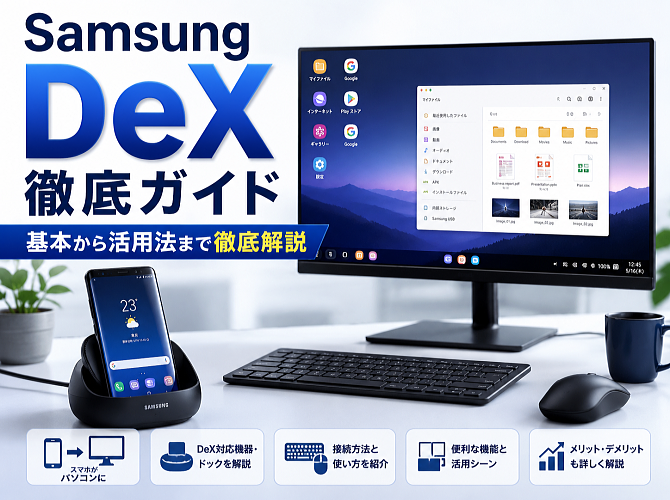
Galaxy DeX 完全ガイド:スマホがパソコンに進化する未来へようこそ
(2026/6 現在)
スマホがここまで進化した今、「パソコンって本当に必要なのか」と感じたことはありませんか。
Galaxy DeX は、その問いに真正面から答える存在です。
スマホをモニターにつなぐだけで、まるでノートPCのようなデスクトップ環境が立ち上がる──そんな未来が、すでに現実になっています。
Galaxy DeX は単なる便利機能ではなく、“スマホがあなたのパソコンへと進化する” 技術的転換点です。
アプリはウィンドウ化し、キーボードとマウスで操作でき、ファイル管理もデスクトップ同様。しかもデータの多くをスマホに集約できるため、
複数端末間の同期管理をシンプルにできます。
このガイドでは、DeX を知らない人でも直感的に理解できるように、
- ● DeXの仕組み
- ● 対応機種
- ● 最適なケーブル・ドックの選び方
- ● 実際の使い方
- ● おすすめ周辺機器の “フルスペック”紹介
まで、徹底的に解説していきます。
読み終える頃には、きっとあなたもこう思うはずです。「スマホ1台で、ここまでできるのか」 と。
そして次の瞬間には、「自分もDeXを使ってみたい」 と。
未来のコンピューティングは、すでにあなたのポケットの中にあります。
1 . Galaxy DeXとは何か?──スマホが“パソコン化”する革命
Galaxy DeX(Desktop eXperience) は、Samsung Galaxy スマホをモニターにつなぐだけでデスクトップPCのように使える 未来の機能。
Samsung Galaxy の特定の機種にあらかじめ内蔵されています。
- ● スマホのアプリが “ウィンドウ化”
- ● キーボード・マウスが使える
- ● マルチタスクが PC 並み
- ● データはスマホに集約されるため、持ち運び不要
つまり、
「スマホがあなたのパソコンになる」
という世界観です。
どうやって動くのか(仕組み)
Galaxy の USB-C 端子は DisplayPort Alt Mode に対応しており、
スマホから直接 映像信号を出力 できます。
接続方法は2種類:
- ● 有線DeX:USB-C → HDMI ケーブル or USB-Cドック
- ● ワイヤレスDeX:Miracast 対応モニターへ無線接続
どちらも、スマホ1台でデスクトップ環境を構築できるのが最大の魅力。
対応機種(2026年版)
Galaxy DeX に対応するのは、主に ハイエンド系 Galaxy。
- ● Sシリーズ:S8 以降の主要モデル
- ● Noteシリーズ:Note8〜Note20 Ultra
- ● Z Foldシリーズ:Z Fold2 以降の主要モデル
- ● Z Flipシリーズ:一部の上位モデルのみ対応
- ● Tabシリーズ:Tab S4 以降の上位モデル
DeX の弱点
- ● 一部のPC専用アプリは動かない
- ● 重い動画編集は苦手
- ● 発熱でパフォーマンスが落ちることがある
ただし、周辺機器を適切に選ぶことで、安定性や使い勝手は大きく改善できます。
2. DeXが生み出す“新しい働き方”
DeX がもたらす最大の価値は “デバイスの統合”。
- ● PCを持ち歩かなくていい
- ● スマホを中心にした PC ライクな作業環境を構築できる
- ● 複数端末間のデータ同期をシンプルにできる
- ● 出先でもモニターさえあれば “即PC化”
特に、
- ● 出張が多い人
- ● カフェで作業する人
- ● 家では大画面で作業したい人
- ● PCを買い替えるほどではない人
こうしたユーザーにとって、DeX は最適解 になります。
3. DeX 対応 ケーブルの基礎知識
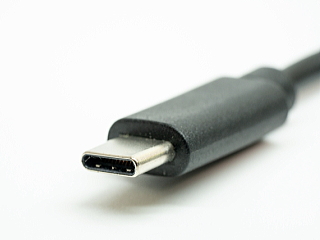
USBケーブルは、コネクタ形状(端子の形)と伝送規格(速度・給電能力)に分かれます。最新の主流は、上下の区別がなく高速通信と大電力供給(USB PD)に対応する「USB Type-C」です。用途に応じた最適なケーブル選びが重要になります。
スマートフォンとUSBハブを繋ぐケーブルは、単なる充電器用とは異なり、データ転送、映像出力、大電力給電(USB PD)を同時に行う「フル機能(Full-Featured)USB
Type-Cケーブル」である必要があります。
【注意事項】 DeXで使用予定のディスプレーが DisplayPort 入力端子付きの場合は、DisplayPort 付き DeX 対応 USB
hub が必要(かなり少数派です)
4. Galaxy DeX に最適なUSB ハブ・ドックの基礎知識
Galaxy DeXを快適に使うためには、給電(PD)対応のUSB-Cハブ・ドックが必須です。給電がないとDeXモードは起動しません。最適な環境を構築するための、失敗しない基礎知識と選び方をまとめました。
1. 必須条件:Power Delivery (PD) 対応
スマートフォン単体の給電だけでは、外部出力時に電力不足でDeXモードが起動しません。ハブにACアダプターを挿してスマホ本体にも給電できる「PD対応ポート」付きのものを選びましょう。
2. 映像出力 (HDMI / DisplayPort)
モニターやテレビに画面を映すための必須端子です。
解像度とリフレッシュレート: 高画質でなめらかな操作感を得るには、4K @60Hz に対応したモデルが理想的です。安価なモデルだと4K @30Hzや1080p止まりになり、マウスの動きにカクつきを感じることがあります。
3. USBポート (USB-A / USB-C)
キーボードやマウス、USBメモリ、外付けSSD、プリンターなどを接続します。
規格: データ転送が高速な USB 3.0 (5Gbps) 対応ポートがあるか確認してください。USB 2.0だとデータの読み書きに時間がかかります。
4. 押さえておきたいプラスの機能
用途に合わせて以下の機能があると、さらにパソコンに近い操作性が実現します。
- ● 有線LANポート(RJ45): 光回線などのルーターからLANケーブルで接続できます。オンライン会議や大容量データのやり取りで、通信を高速で、安定させたい場合に活躍します。
- ● オーディオジャック(3.5mm): モニターにスピーカーがない場合や、アンプ内蔵外部スピーカー、有線イヤホン・ヘッドホンを使いたい場合に便利です。
- ● SD/microSDカードスロット: デジカメの写真や動画を大画面で編集・確認したい場合に重宝します。
以下にネット上のレビューなどでも評判の良い、おススメ USb hub を参考として挙げておきます。
1. UGREEN Revodok 109
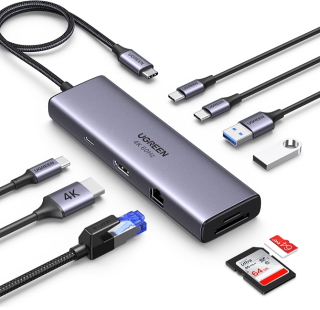
現状ではこれが最もバランスが良いと思います。
- ● HDMI 4K / 60Hz (ディススプレー)
- ● Ethernet (1Gbps) 有線 LAN
- ● USB-C (PD100W) 給電用 (Input 100W / Output 85W)
- ● SD/TF カードスロット (104Mb/s)
- ● USB-A 3.0 × 2 (5Gbps)
- ● USB-C 3.0 × 2 (5Gbps)
- と、DeXで欲しい機能がほぼ揃っています。さらに一般的なUSB-Cハブ評価でも高く評価されています。
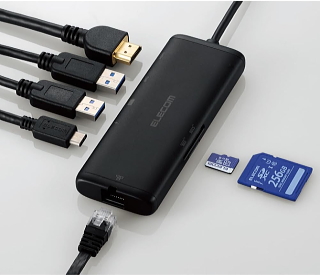
2. エレコム 7-in-1 DST-W02
- ● HDMI 4K/60Hz(DisplayPort Alt Mode 対応機器が必須)
- ● PD 100W(最大入力)最大出力 85W
- ● LAN 有線接続可能
- ● USB Type-C(TM) 充電専用 USB Power Deliveryに対応(最大85W)
- ● USB-A ポート USB3.2(Gen1)×2 ポート
- ● SD/MicroSD カード(高速データ転送 5Gbps)
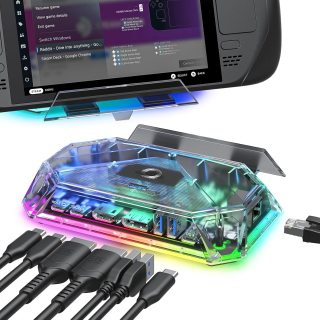
3. JSAUX RGB12in-1
- ● HDMI機能: 4K@120Hz, 8K@30Hz, 5K@60Hz, 2K@240Hz; ALLM(自動低遅延モード)、VRR(可変リフレッシュレート)、QFT(クイックフレームトランスポート)、HDR(高ダイナミックレンジ)
- ● DisplayPort: 4K@120Hz、8K@30Hz、5K@60Hz、2K@240Hz
- ● USBポート: USB 3.2(10Gbps)×2 / USB-C 3.2(10Gbps)×1 / USB 2.0(480Mbps)×1
- ● イーサネット:(有線LAN)ギガビット(1000Mbps)
- ● カードスロット: SD & TF(480Mbps)
- ● 充電速度: 100W PD急速充電
- ● オーディオ: 3.5mmジャック
※なお、Galaxy DeXの仕様上、外部出力できる画面は「1台まで」となります。ハブにディスプレーポートが2つあっても、2画面に別々のDeX画面を拡張することはできません。
5. 純正アクセサリーは必要か?
Samsung 純正は安定性が高いですが、
機能性ではサードパーティ製の方が優秀 な場合も多いです。
純正の強み
- ● 相性問題がほぼゼロ
- ● 発熱が少ない
- ● 企業利用に向く
サードパーティの強み
- ● ポート数が多い
- ● PDが強力
- ● コスパが良い
6. DeXの使い方(初心者でも迷わない)
有線 DeX の手順
- ● USB-C to HDMI ケーブル or ドックを用意
- ● スマホを接続
- ● モニターに「DeXを起動しますか?」と表示
- ● キーボード・マウスを接続
- ● PCのように使える
ワイヤレス DeX の手順
- ● Miracast 対応モニターを用意
- ● スマホの「接続デバイス」→「DeX」
- ● モニターを選択
- ● 完了
7. DeXを“本気で使う”ための最適構成(完全版)
あなたが「本気でDeXを使う」なら、この構成が最強です。
- ● UGREEN Revodok 109
- ● PD 65W~100W充電器
- ● 4K対応モニター
- ● Bluetooth キーボード・マウス
- ● LAN 接続(可能なら)
これで、一般的な事務作業やWeb利用なら、
PCに近い作業環境を実現できます。
8. Galaxy DeXは “スマホがPCを吸収する未来” の入口
DeXは単なる便利機能ではありません。
「PCという概念そのものが変わる」 未来の入り口です。
- ● PCの役割は “スマホの拡張” へ
- ● データはクラウドに集約
- ● 端末は “表示装置” になる
- スマホがあなたの“デジタルの中心”になる
この記事を読んだあなたは、もう気づいているはずです。
未来のPCは、あなたのポケットの中にある。
9. まとめ──あなたもDeXを始めるべき理由
- ● スマホ1台でPC並みの作業ができる
- ● データ管理が圧倒的に楽
- ● 出先でも “即PC化”
- ● コスパが高い
- ● 未来の働き方に最も近い
そして何より──
用途によっては
「これで十分」と感じるユーザーも少なくありません。
あなたも、今日からDeXを始めてみませんか。
まめ知識:ドングル(Dongle)とは
パソコンなどの機器にUSB端子などを介して接続し、特定の機能を追加または拡張する小型の周辺機器の総称です。
Galaxy DeX を使ううえに於いて、ネット上などでよく耳にする言葉として、「ドングル」という単語が良く出てくると思います。ドングルには、用途に応じて主に以下のような種類があります。
- ● 通信用ドングル:PCに挿すだけでWi-FiやBluetooth機能を追加するアダプタ。また、SIMカードを挿入してモバイル通信を行うためのUSB型通信端末(LTEドングル)もあります。
- ● 周辺機器のレシーバー:ワイヤレスマウスやキーボードなどの操作信号をPC側で受信するための小型受信機。
- ● セキュリティ・認証用(プロテクト):もともとの語源であり、高価な業務用ソフトを不正コピーから守るために挿す「物理的な鍵」。
- ● メディア再生用:テレビのHDMI端子に挿して動画配信サービスを視聴するスティック型端末(例:Amazon Fire TVなど)。
元々はソフトウェアのライセンス認証を行うためのハードウェアキーを指していましたが、現在では用途が広がり、PCの機能をその場で手軽にアップグレードできる小型デバイス全般を指す言葉として広く使われています。
編集後記
😅未来には、ネット=スマホという時代が訪れ、パソコンという存在が、パソコン愛好家や企業や研究所のような限られた場でしか見られなくなる時代が来るのかもしれませんね。昔そうであったように。
【筆者プロフィール】
アナログ・デジタル総合種 工事担任者。
昭和40年代の「ラジオ・アマチュア無線少年」としての自作文化を原点に、端末設備の設置や外線工事、地下マンホール内での通線作業、果てはPHSの基地局設置など、日本の通信インフラの現場を最前線で支え続けた専門家。趣味はオーディオとフィッシング。現在は、当時の泥臭い現場の知恵を交えながら、現代の「通信の裏側の驚き」を一般ユーザー向けに分かりやすく解説するシリーズ記事を執筆中。