Samsung DeXにおすすめのBluetoothキーボード
(2026/6 現在)
純正・メカニカル・コスパ最強モデルを徹底比較~
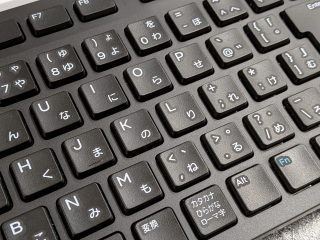
Galaxy DeXは、スマートフォンをパソコンのように利用できる便利な機能ですが、その快適さを大きく左右するのがキーボードです。
Bluetoothキーボードならケーブル不要でデスク周りもスッキリし、外出先でもノートPCのような作業環境を構築できます。
この記事では、Galaxy DeXとの相性を考慮して厳選した3機種をご紹介します。

(2026/6 現在)
Galaxy DeXは、スマートフォンをパソコンのように利用できる便利な機能ですが、その快適さを大きく左右するのがキーボードです。
Bluetoothキーボードならケーブル不要でデスク周りもスッキリし、外出先でもノートPCのような作業環境を構築できます。
この記事では、Galaxy DeXとの相性を考慮して厳選した3機種をご紹介します。
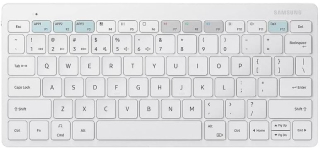
Samsung純正だけあって、Galaxyとの親和性は抜群です。
最大の特徴は**専用の「DeXキー」**を搭載していること。
キーを押すだけでDeXモードを起動でき、純正ならではの便利さがあります。
さらに
など、持ち運びにも優れています。
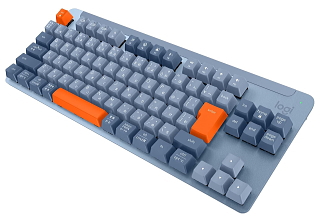
仕事で長文を書く人なら、こちらがおすすめです。
コンパクトなテンキーレスながら、メカニカルスイッチ採用で非常に打ちやすく、長時間の文章作成でも疲れにくいキーボードです。
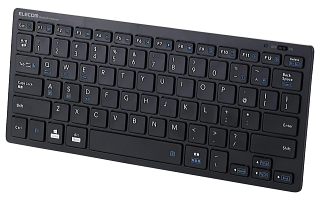
初めてGalaxy DeXを試すなら、このモデルも魅力です。
価格を抑えながら、パンタグラフ方式でノートPCに近い打鍵感を実現しています。
| 項目 | Trio500 | K855 | TK-FBP102BK |
|---|---|---|---|
| 打鍵感 | ★★★ | ★★★★★ | ★★★ |
| 持ち運び | ★★★★★ | ★★ | ★★★★ |
| DeXとの相性 | ★★★★★ | ★★★★ | ★★★★ |
| コスパ | ★★★ | ★★★ | ★★★★★ |
| 初心者向け | ★★★★★ | ★★★ | ★★★★★ |
テキスト
Bluetoothキーボードを接続したら、次の設定も確認しておくと快適になります。
「設定」
↓
一般管理
↓
物理キーボード
ここで
が実際のキーボードと一致しているか確認しましょう。
ここが違っていると
などのキーが正常に入力できません。
Galaxy DeXではWindowsライクなショートカットが利用できます。
例えば
など、多くのショートカットがそのまま使えます。
これだけでも作業効率は大きく向上します。
Androidでは
など、利用するIMEによって切り替え方法が異なる場合があります。
普段使っている日本語入力アプリ(Samsung Keyboard や Gboard など)に合わせて確認しておくと安心です。
Galaxy DeXはキーボードだけでも使えますが、Bluetoothマウスを組み合わせることで操作性は大きく向上します。
ほぼWindowsパソコンと変わらない感覚で利用できるため、長時間の作業や複数ウィンドウを使う作業では特に効果を実感できます。
Bluetooth接続は便利ですが、いくつか知っておきたいポイントもあります。
また、Samsung Smart Keyboard Trio 500はGalaxyとの親和性が高い一方、Fnキーの挙動やファンクションキー周りについては利用者から改善を望む声もあります。用途によっては事前に確認しておくと安心です。
Galaxy DeXは、キーボードを追加するだけで使い勝手が大きく向上します。
今回紹介した3機種は、それぞれ「純正の安心感」「打鍵感」「コストパフォーマンス」という異なる強みを持っています。自分の使い方に合った一台を選ぶことで、スマートフォンをより快適なモバイルデスクトップ環境へと進化させることができるでしょう。
結論:Bluetoothキーボードの遅延は “環境最適化” と “設定最適化” の両面で大幅に減らせます。
Samsung DeX では USB キーボードより Bluetooth の方がスマホ負荷が低いので、
遅延最小化のチューニングを行うと “ほぼ有線級” に近づきます。
Bluetoothは 2.402?2.48GHz を使用し、Wi?Fi(2.4GHz)や他のBluetooth機器と帯域を共有します。 干渉が増えると パケット再送 → 遅延増加が発生します。
USB3.0ポートは 2.4GHz 帯に強いノイズ を発生させ、Bluetooth を妨害します。
Bluetooth 5.x は
が改善されています。
さらに、2026年以降は Ultra-Low Latency HID が登場し、サブミリ秒級の応答 が可能になっています。
人体は水分が多く、2.4GHzを強く吸収する。
電波が金属・木材・壁で減衰するため。
Bluetoothキーボードの遅延は、
電波干渉(2.4GHz帯)と設定最適化の2つで劇的に改善できます。
特に効果が大きいのは:
これで DeX でも ほぼ有線級の操作感 が得られます。
😅Galaxy DeX 完全ガイドでは USB hub をはじめ、様々な周辺機器(デバイス)を選ぶ為の「徹底解説」をしていますが、筆者自身も思わぬ誤解をしていた部分がかなりある事がわかりました。一般ユーザーの方々も同様の誤解を説くためのお役に立てれば幸いです。
【筆者プロフィール】
アナログ・デジタル総合種 工事担任者。
昭和40年代の「ラジオ・アマチュア無線少年」としての自作文化を原点に、端末設備の設置や外線工事、地下マンホール内での通線作業、果てはPHSの基地局設置など、日本の通信インフラの現場を最前線で支え続けた専門家。趣味はオーディオとフィッシング。現在は、当時の泥臭い現場の知恵を交えながら、現代の「通信の裏側の驚き」を一般ユーザー向けに分かりやすく解説するシリーズ記事を執筆中。