
【ソフトバンク エアー】
Wi-Fi 7に対応したホームルーター、Airターミナル6(下り最大2.7Gbps)があります。
Airターミナル6は4Gエリア(LTE 従来の携帯電話回線エリア)でも利用できます。
| ソフトバンク エアーにする理由(メリット) |
|---|
ソフトバンクのスマホ1台当たり、おうち割で対象のスマホ通信料が永年割引・最大月額1,000円(税込)、Y!Mobile(ワイモバイル)なら最大月額1,650円(税込)の永年割引があるのでお得です。勿論、他社のスマホなどをご使用の方でも利用できます。 |

●新規で申し込むと、現金キャッシュバックがあります。
●ソフトバンクのスマホ1台当たり最大月額1,100円 (税込)、Y!Mobile(ワイモバイル)なら最大月額1,650円(税込)の永年割引があります。
●U-25 SoftBank Air 割引や60歳以上向け SoftBank Airスマートライフ割を適用の場合1~24ヶ月目まで、月額基本料3,278円/月となります。

| Airターミナル6 | 1ヶ月目~3ヶ月目 月額 :0円/月(税込)※注1 |
|---|---|
| 契約事務手数料 | 4,950円 |
※注意事項
● 月額料金にはISP(プロバイダ)料金を含みます。
● 注1 U-25/O-60向け SoftBank Air スマートライフ割 適用の場合

以下の、SoftBank Air公式ホームページからご確認いただけます。
SoftBank Air5G利用可能エリアの確認
※注意事項
※5Gは一部エリアでの提供です。SoftBank Air提供エリアでも、一部お申し込みいただけないエリアがあります。
SoftBank Air(ソフトバンクエアーの4G/4G LTE住所別下り最大通信速度

最大受信速度2.7Gbps(5G高速通信時)
理論上の最高通信速度です。実際には回線の状況などにより、常に変動があります。
お申込み、現金キャッシュバック等の最新情報の詳細はこちらから。
|
【有線LANで接続する場合】 現在、一般に普及しているパソコンは、殆どが 1Gbps以上の速度に対応していません。
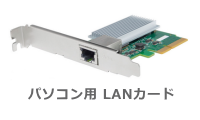
1Gbps以上の速度に対応する為には、ご使用のパソコンに希望の速度に対応した上記の太字の規格の「LANカード」を増設する必要があります。
また、5Gbps以上になるとパソコンのCPUの性能によっては、光回線の速度についていけずに、速度が出ない場合があります。 |
|
【無線LANで接続する場合】 Wi-Fi無線ルーター親機に対応した無線子機をデスクトップパソコンやノートパソコンで使用する場合。
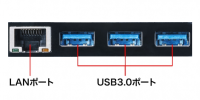
●1Gbps以上の光回線を利用する場合、上記の太字の規格のものを使用する必要があります。 ●無線子機はUSB規格の2.0と3.0の規格の違いがあります。(USB3.0はポートの色がブルー)
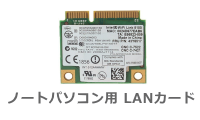
●ノートパソコンの場合、殆どの機種ではWi-Fiの受信機能が内蔵されていますが、対応規格により速度が出ない場合があります。
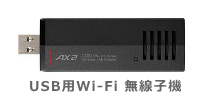
その場合、内蔵の無線LANカードを交換するという方法や、USB端子に接続するタイプのWi-Fi用の子機を購入する事で最新の規格の速度まで可能になります。
尚、デスクトップパソコンでもUSB用Wi-Fi無線子機が使用可能です。 |